

Для начала установите самую свежую версию ПО SADP по ссылке
После открытия SADP программа просканирует вашу локальную сеть и отобразит список найденных камер.
После этого необходимо установить флажок напротив камеры, пароль которой должен быть сброшен и нажать на ссылку «Forgot Password»
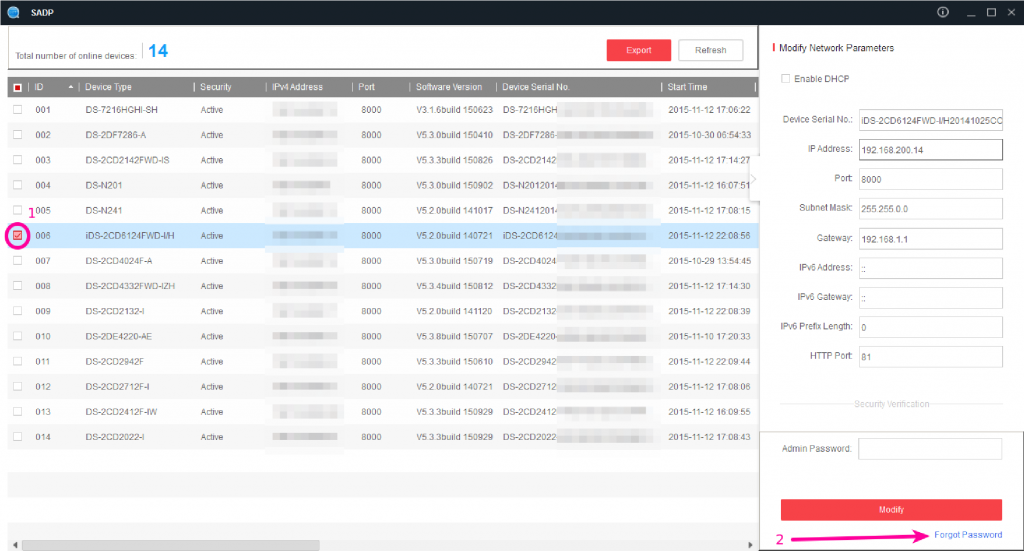 Иллюстрация 1: Окно SADP после запуска
После нажатия на ссылку «Forgot Password» откроется окно, вид которого зависит от версии прошивки установленной в устройстве
 Иллюстрация 2: Если прошивка: камеры 5.2.0 и ниже; регистратора 3.0.9 и ниже
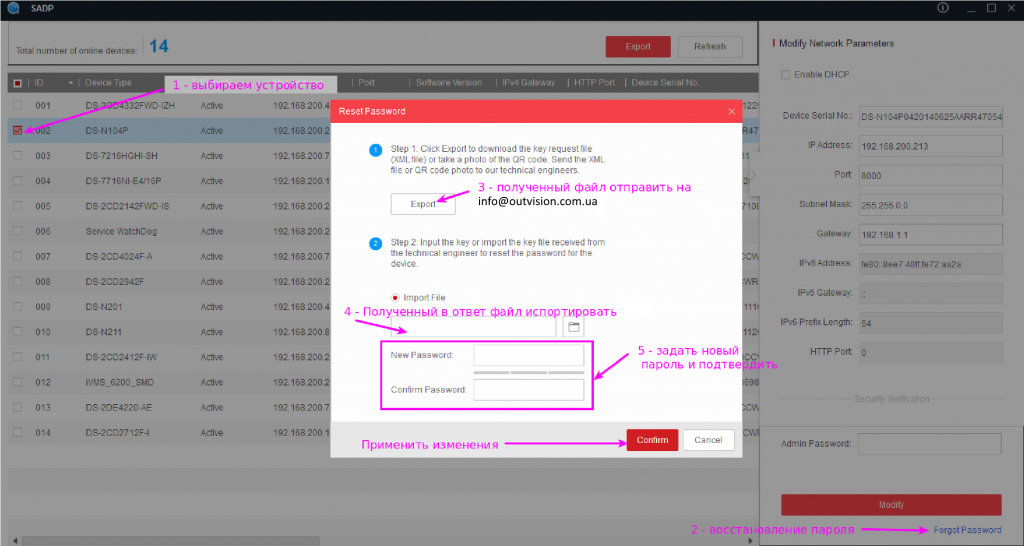 Иллюстрация 3: Если прошивка: камеры 5.3.0 и выше; регистратора 3.0.10 и выше
Если прошивка: камеры 5.2.0 и ниже; регистратора 3.0.9 и ниже
В этом случае вам необходимо получить «Security Code». Для этого, вам необходимо отправить на почту info@outvison.com.ua:
- полный серийный номер камеры (Например: DS72xxABCDXY/SN123456789ABCD123456789ABCD)
- Значение поля «Start time» (Например: 20140522 1:11 PM), которое можно найти в правой части табицы
Так же можно просто установить флажок напротив необходимых устройств и нажать клавишу Export, полученный файл электронной таблицы отправить на почту info@outvison.com.ua
В ответном письме вам будет направлен Security code для устройства
Если прошивка: камеры 5.3.0 и выше; регистратора 3.0.10 и выше
В данном случае вам необходимо нажать клавишу «Export», и выбрать папку для
сохранения специального файла (Например: DS2CD2042WDI20150818BBWRХХХХХХХХХ201511130935.xml )
Данный файл необходимо отправить на почту info@outvison.com.ua
В ответном письме будет содержаться файл сброса (Например: 20151113021208.xml)
ВНИМАНИЕ
НЕ ПЕРЕЗАГРУЖАЙТЕ УСТРОЙСТВО ПОСЛЕ ОТПРАВКИ ДАННЫХ
Файл сброса и код сброса действуют только в течение двух суток настройки и архив устройства не изменятся
Возможные проблемы
SADP не находит камеру
Если утилита SADP не видит устройства, то перейдите по ссылке: https://www.winpcap.org/
Загрузите и установите сетевой сканер winpcap, после этого перезагрузите компьютер и попробуйте снова открыть SADP, после этого, он должен начать корректно искать все устройства
Если все устройства обнаруживаются нормально, но не видно только конкретную, тут либо проблемы с подключением, либо с прошивкой камеры. Рекомендуется перепрошить устройство с помощью TFTP
При экспорте xml-файла для отправки появляется окно «Get key Error»
Попробуйте:
- Переустановить ПО;
- Отключить антивирусное ПО и фаерволлы;
- Перезагрузить устройство;
- Перезагрузить ПК;
- Выключить ПК и устройство от сети. Подождать 2-3 минуты и затем включить их.
Если данные шаги не помогают, попробуйте повторить операцию на другом ПК