
Все знают что такой темный подъезд, ночующие в нем незнкомые люди, кучи мусора, и не только, остаются после них. Кража ковриков, лампочек и т.д. На помощь пришли кодовые замки и аналоговые домофоны. Сейчас Вы можете видеть такое оборудование при входе почти в каждый дом. Но люди не перестают думать о безопасности своих квартир, домов, так как не одни живут в больших высотках. Поэтому широко востребованными стали домофоны в каждой квартире. Сперва аналоговые домофоны обеспечивали только аудиосвязь, затем небольшой технологический прогресс дал возможность людям видеть человека за дверью. В современных реалиях, существуют цифровые IP домофоны. Они тоньше, изящней и на много функциональней. Так же дают возможность подключения к ним IP-камер, электронных замков, охранных систем и т.д. Еще одним преимуществом IP домофона есть то, что есть возможность удаленного доступа к просмотру и управлению им через смартфон или ноутбук. Так же можно установить карту памяти, и домофон будет записывать оставленные сообщения и снимки людей которые к Вам приходили.
IP домофон – это самое современное и высокотехнологичное устройство среди домофонных систем, использующее для передачи данных цифровую сеть передачи данных – локальную сеть, Wi-Fi или сеть интернет.
Но чем современнее и многофункциональнее домофон, тем сложнее он в настройке. Поэтому сейчас на примере домофона Dahua VTH5221DW, вызывной панели Dahua VTO2111D-WP и IP-камеры Dahua IPC-HDPW4221FP-W настроим связь между этими устройствами. Поскольку это оборудование в основном ставится людьми уже в самом конце, когда ремонт в квартире (доме) уже сделан, то для уменьшения различных соединений, кабелей, будем настраивать эти устройства так, что бы передача информации производилась посредством сети Wi-Fi. Но по-прежнему, каждому из устройств будь-то домофон или камера, нужно электричество. Поскольку витую пару тянуть к ним не нужно, запитаться можно у ближайшей розетки.
Прежде чем начинать установку такого оборудования, нужно преобрести Wi-Fi роутер или маршрутизатор, и подключить хороший, высокоскоростной интернет. Расположить его в квартире (доме) так что бы было хорошее покрытие сигнала в месте где будет производиться установка домофона, вызывной панели и камеры. Если же на начальном этапе этого не сделать, то возможны подвисания картинки как на камере так и на вызывной панели.
Немного отойдем от темы установки и настройки и ознакомимся с характеристиками данного предоставленного оборудования, а именно:
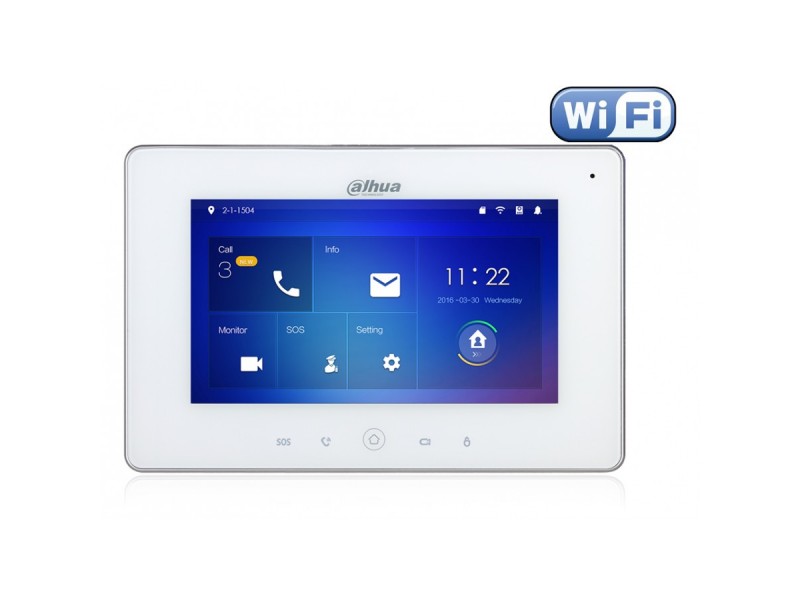
IP домофон Dahua VTH5221DW

DH-VTH5221D — это IP видеодомофон оснащенный 7-дюймовым емкостным дисплеем с разрешением 1024 на 600 пикселей. В любой момент разговора с посетителем можно сделать снимок и сохранить его на карту памяти. Через такое устройство можно совершать видеозвонки к другим жильцам, если у них установлена схожая система, а с посетителями возможно поддерживать двухстороннюю аудио связь удаленно с смартфона.
Особенности:
- 7″ емкостный сенсорный экран, 1024х600 пикс.
- Работа с IP видеокамерами
- Подключение тревожных датчиков
- Micro SD до 32Гб
- Запись видео и фото
- Wi-Fi

Вызывная панель Dahua VTO2111D-WP
Особенности:
- Камера 1/4″ CMOS
- Угол обзора 105°
- День/ночь (ICR)
- Голосовое сопровождение
- Поддерживает работу без монитора, звонок на мобильное приложение
- Wi-Fi
Вызывная IP панель DHI-VTO2111D-WP применима для работы в комплекте с IP домофонами Dahua или автономно. Отличительной чертой устройства является встроенный модуль беспроводной Wi-Fi связи, существенно облегчающий монтаж и настройку, хотя, при необходимости, панель может быть подключена к сети проводным способом. В случае автономной работы, вызывная панель при вызове отправляет через облачный сервер push-уведомление на смартфон с предустановленным приложением. Это приложение позволяет получать видеоизображение с камеры панели, устанавливать с ней двустороннюю аудио связь и подавать команду на открытие двери.
IP-камера Dahua IPC—HDPW4221FP—W
IP-камера – это цифровая видеокамера, особенностью которой является передача видеопотока в цифровом формате по сети Ethernet, использующей протокол IP.
Являясь сетевым устройством, каждая IP-камера в сети имеет свой IP-адрес.
Пользователи IP-камер могут использовать в работе с IP видеокамерами как стандартные веб-браузеры так и специальное программное обеспечения для сетевого видеонаблюдения, которое как правило, идет в комплекте вместе с камерой.

Отметим, что каждый пользователь, в зависимости от настроек камеры и политики своей личной и сетевой безопасности, может устанавливать доступ к видеоданных с IP-камеры. А также наоборот камеры могут быть с открытым доступом для всех пользователей сети как например в случае с сетевыми камерами общего использования с каких-то массовых мест посещения или всемирно известных достопримечательностей.
Особенности:
Модель: DH-IPC-HDPW4221FP-W (2.8 мм) Wi-Fi
Производитель: Dahua
Установка: Уличная, внутренняя
Видео сжатие: H.264 / H.264B / H.264H / MJPEG
Матрица: 1/2.7″ progressive scan CMOS
Разрешение: 2 МП, 1920(H) х 1080(V)
Чувствительность: 0.01 Люкс/F2.0
Объектив: 2.8 мм, угол обзора 120˚
Дальность ИК-подсветки: 20 метров
Питание/потребление: DC 12В / 5Вт
Класс защиты: IP66
Размер: 106 x 50мм
Вернемся к настройке устройств.
Вниматильно прочитав все характеристики предоставленного оборудования, можно заметить что все они могут быть соеденены по сети Wi-Fi.
На предоставленной ниже схеме видно каким образом происходит обмен информацией, между устройствами домофон, вызывная панель, камера, маршрутизатором и Вашим смартфоном. А так же прописаны примеры адресов с помощью которых устройства могут «общаться». Уточню, это просто пример сетевых адресов. Вы же можете использовать как те адреса что указаны на схеме так и любые другие, но помните, все устройства должны быть в одной подсети с роутером, адреса должны быть статическими и помните о конфликте IP адресов.

Далее же переходим к самому интересному, к настройке каждого из устройств в отдельности, используя схему предоставленную выше.
Начнем с вызывной панели. Подключаем к ней блок питания 12V 1A и кабель Ethernet. Используя специализированную программу которая находится в свободном доступе – ConfigTool, она нам нужна для обнаружения панели, переходим на веб-интерфейс панели.
- Устанавливаем WEB-плагины которые браузер предлогает установить. Они дают возможность онлайн просмотра видео с камеры на вызывной панели.
- Затем используя стандартный логин admin и пароль admin переходим к настройке панели.

- Затем переходим по вкладке System Config ®Wi—Fi info и подключаемся к своей сети Wi-Fi.

- Затем переходим по вкладке Network Config®Wi—Fi и прописываем
IP-адрес: 192.168.0.211
Маска: 255.255.255.0
Default Gateway: 192.168.0.1
Нажимаем OK и приступаем к настройке камеры.

Аналогично вызывной панели, подключаемся к камере, используя блок питания 12V 1A и кабель Ethernet. Заходим на WEB интерфейс камеры и сразу заходим на вкладку Сеть проходим в настройки Wi—Fi, аналогично вызывной панели подключаемся к своей сети Wi-Fi.

- Далее кликаем на вкладку TCP/IP. Там прописываем настройки:
IP address:192.168.0.204
Mask:255.255.255.0
Default Gateway:192.168.0.1

Далее настроим порт по которому будет происходить передача данных. Для этого перейдем по вкладке Подключение. В строке HTTP порт напишите 8080.
Нажимаем Сохранить, и переходим к настройке домофона.
IP домофон Dahua VTH5221DW настраивается без использования WEB интерфейса. В начале подключаем блок питания 12V 1A и ждем загрузки домофона. Как только устройство загрузилось, можно приступать к настройке.

Что бы попасть в меню настроек сети, нужно нажать и удерживать кнопку Setting до появления окна введения пароля. Стандартный пароль – 888888.
- Переходим во вкладку Network®WLAN и подключаемся к своей сети Wi-Fi.

- Далее переходим во вкладку WireLess IP и прописываем
Local IP:192.168.0.200
Subnet Mask:255.255.255.0
Gateway:192.168.0.1
- Жмем ОК.
- Далее переходим по вкладке VTO Set для добавления нашей вызывной панели.
- Прописываем настройки:
VTO IP Address: 192.168.0.211
User name:admin
Password:admin
 С настройкой вызывной панели закончили, если следовали всем пунктам и не возникало никаких проблем, то значёк панели (в правом верхнем углу) должен был пропасть, это значит что панель подключена.
Переходим к добалению камеры на домофон. Возвращаемся на начальную страничку, нажав на «Домик».
Жмем на кнопку Monitor®IPC и вводим настройки:
IP: 192.168.0.204
User name: admin
Password: admin
Port:8080
Stream: Extra
И жмем ОК.

Все, настройка завершена. Повторюсь, если при настройке никаких вопросов не возникало, вызывная панель и камера подключились к домофону.
Если у Вас возникли какие-то вопросы, пишите нам на info@outvision.com.ua или вызывайте наших инженеров, все будет настроено в кратчайшие сроки.