

Беспроводные устройства все больше и больше заполняют рынок. Это очень удобно, поскольку не нужно тянуть кабель к ближайшему Ethernet интерфейсу. В этом случае есть одна проблема – это подключение питания камеры.
Одно из устройств, которое мы представляем Вашему вниманию, беспроводная Wi-Fi IP-камера Dahua DH-IPC-C15P. Эта камера простая в настройке и удобная в установке, симпатичная на вид и с множеством полезных функций.
Начнем с характеристик и возможностей этого устройства.
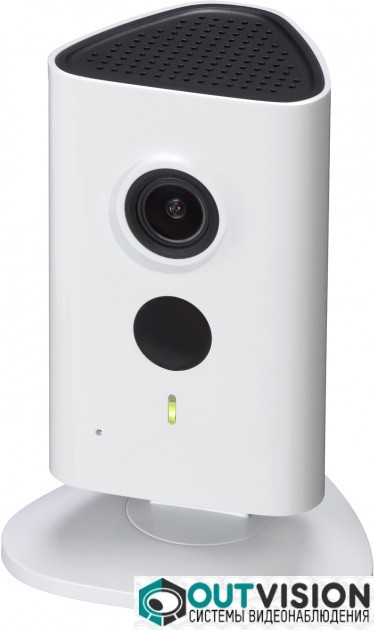
- 3 МП 1/3″ progressive scan CMOS
- 264 / MGPEG
- 3Мп/720p — 25 кадров/с
- Объектив f=2.3мм (125°)
- DWDR, день/ночь(ICR), 3DNR, AWB, AGC, BLC
- Мониторинг: Веб-браузер, CMS (DSS / PSS) и DMSS
- Подсветка 10 метров
- Слот под микро SD карту до 128Гб
- Встроенный микрофон и динамик
- DC 5В / 4.5Вт
- Поддержка Wi-Fi
- Поддержка P2P
Далее рассмотрим упаковку и комплектацию камеры. На первый взгляд складывается впечатление, что это, возможно, смартфон.
Фото 1:
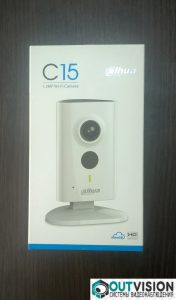
Фото 2:
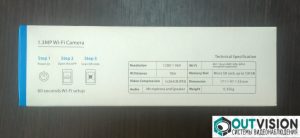
С тыльной стороны коробки кратко указаны характеристики и инструкция по настройке камеры в мобильном приложении. Главное – указано что камера настраивается в течении 60 сек.
Фото 3:
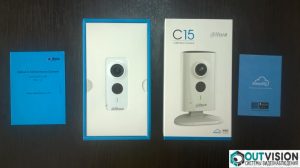
Фото 4:
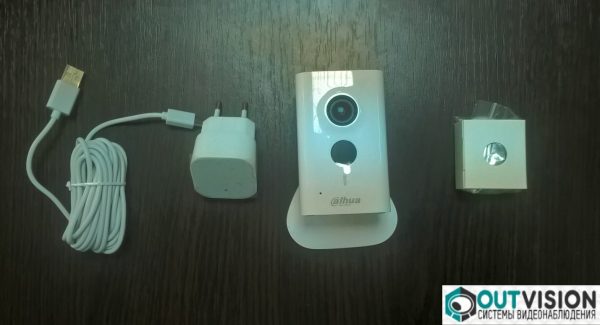
Комплектация:
-Камера;
-Зарядное устройство;
-Шнур питания micro USB;
-Инструкция;
-Магнитный кронштейн.
Перейдем непосредственно к настройке камеры. В WEB интерфейс устройства сразу не попасть. Так как кабелем Ethernet к ней не подключится. В камере присутствует только один разъем micro USB для подключения блока питания.
Для начала скачиваем на смартфон приложение DMSS.
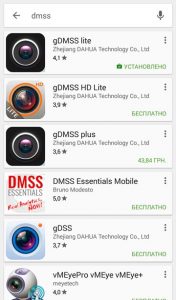
Далее следуем инструкциям:
Запускаем программу DMSS на Вашем устройстве и видим:
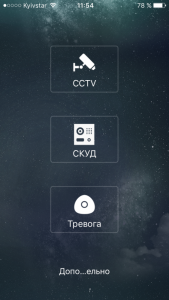
Далее нажимаем по CCTV:
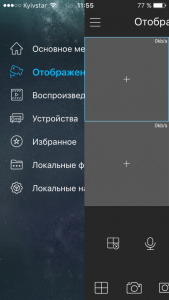
Открывается «Отображение», нажимаем на кнопочку «Меню» в верхнем левом углу:
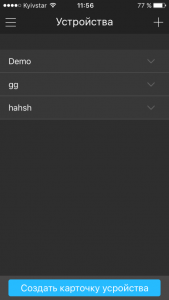
Открывается список ранее установленных камер, в Вашем случае, скорее всего там ничего не будет, далее нажимаем «+»:
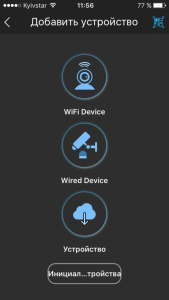
Нажимаем «WiFi Device»:
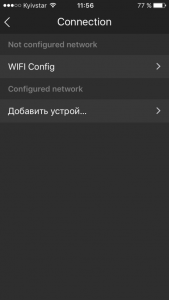
Далее «WiFi Config»:
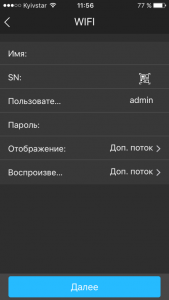
Вводим произвольное имя, серийный номер камеры, пользователь – admin, пароль (заводской пароль — admin). Нажимаем «Далее»:
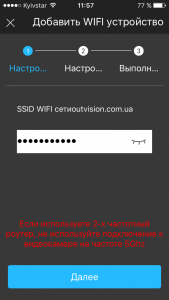
Вводим пароль от сети Wi-Fi к которой хотите подключить Вашу камеру и снова нажимаем «Далее»:
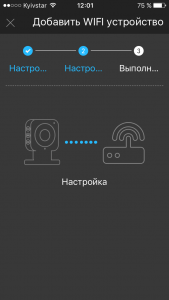
В этот момент, когда камера подключается к Вашей сети, можно слышать милейший звук замечательной птички под названием – Кукушка J (спасибо разработчиками за эту чудную «фичу»).
Ожидаем…
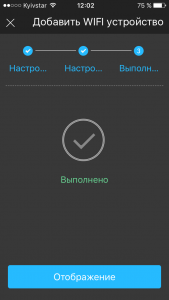
Все, камера подключена, нажимаем «Отображение» и можем использовать камеру, но есть еще несколько тонкостей с настройкой о которой чуть позже.
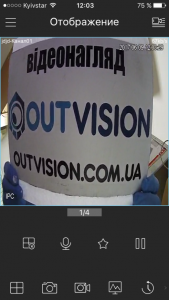
Для того чтобы дальше настроить камеру, изменить дату, настроить запись, изменить параметры изображения, настроить звук и т.д. нужно зайти на WEB интерфейс камеры. Да, теперь есть возможность это сделать, т. к. Ваш маршрутизатор раздал IP-адрес камере.